在職場文檔中,清晰直觀的公司組織結構圖不僅能幫助員工快速理解公司架構,還能在演示和報告中提升專業形象。很多人誤以為制作這樣的圖表需要專業的繪圖軟件,其實,微軟Word內置的SmartArt圖形工具就能輕松創建出既專業又炫目的組織結構圖。本文將手把手教你如何玩轉Word,利用SmartArt高效繪制出令人眼前一亮的公司組織架構。
第一步:規劃與構思
在動手之前,先明確組織結構是關鍵。確定公司的層級關系:例如,頂層是董事會或總經理,其下是各部門(如市場部、技術部、人力資源部等),各部門內可能還有更細的小組或崗位。簡單在紙上勾勒出草圖,可以避免后續頻繁修改。
第二步:插入SmartArt圖形
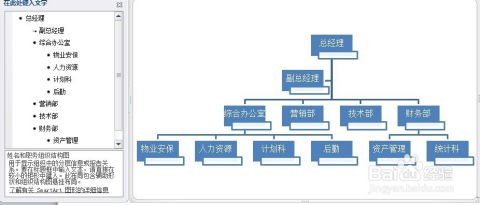
打開Word文檔,點擊頂部菜單欄的“插入”選項卡,找到“插圖”組中的“SmartArt”按鈕。在彈出的對話框中,選擇“層次結構”類別。這里提供了多種預設樣式,如“組織架構圖”、“層次結構”等。選擇最符合你需求的模板(通常“組織架構圖”是默認選擇),點擊“確定”,一個基本的圖表框架就會出現在文檔中。
第三步:編輯文本與添加形狀
單擊圖表中的文本框,直接輸入職位名稱(如“CEO”、“市場總監”)。要添加下屬或同級職位,可以利用SmartArt設計工具欄(選中圖表后自動出現):
- 添加下屬:選中某個形狀(如“CEO”),點擊工具欄中的“添加形狀”下拉菜單,選擇“在下方添加形狀”,即可為CEO添加一個下屬職位。
- 添加同級:選中形狀后,選擇“在后面添加形狀”或“在前面添加形狀”,可以創建同級崗位。
- 刪除形狀:選中不需要的形狀,按Delete鍵即可。
逐級填充所有職位,確保層級準確。對于復雜的結構,可以靈活使用“升級”或“降級”按鈕(在SmartArt設計工具欄中)來調整某個形狀的層級。
第四步:美化與炫目設計
這是讓圖表脫穎而出的關鍵。選中整個SmartArt圖表,Word會激活“SmartArt設計”和“格式”兩個上下文選項卡:
- 更改布局:如果預設布局不符合預期,可以在“設計”選項卡的“布局”組中切換其他層次結構樣式,如“水平層次結構”或“帶圖片的組織結構圖”。
- 應用顏色和樣式:在“設計”選項卡的“SmartArt樣式”組中,可以一鍵應用預定義的配色和立體效果(如“優雅”、“強烈效果”等)。點擊“更改顏色”可以選擇更多色彩方案,建議使用公司品牌色以增強專業性。
- 個性化形狀:在“格式”選項卡中,可以單獨選中某個形狀,調整其填充顏色、邊框、陰影或發光效果。例如,將高層管理職位填充為深色,基層職位填充為淺色,以視覺區分。
- 添加照片:如果選擇的是帶圖片的布局,可以點擊形狀中的圖標上傳員工照片,使圖表更生動。
第五步:微調與導出
確保所有文本清晰可讀,適當調整字體大小和顏色(通過“開始”選項卡或右鍵菜單)。拖動圖表邊框可調整整體大小,保持頁面協調。完成編輯后,可以直接在Word中保存,或右鍵圖表選擇“另存為圖片”導出為PNG等格式,方便插入PPT或郵件中使用。
實用技巧與小貼士
- 鍵盤快捷鍵:在編輯時,按Tab鍵可以使選中形狀降級(成為下屬),按Shift+Tab鍵則升級。
- 文本窗格:點擊圖表左側的小箭頭,可以打開文本窗格,以大綱形式快速輸入和調整文本,尤其適合大量內容時。
- 保持簡潔:避免信息過載,只包含關鍵職位和部門,必要時可用注釋或附錄補充細節。
通過以上步驟,你無需任何設計背景,就能用Word SmartArt創建出既結構清晰又視覺炫目的公司組織結構圖。它不僅提升了文檔的專業度,還能在日常溝通中發揮重要作用。現在就打開Word,嘗試為你的團隊或公司繪制一張吧!